
Myセブン銀行でnanacoの残高が見られるようにするには、どうしたらいいですか?(nanaco連携)
Myセブン銀行でnanacoの残高が見られるようにするには、どうしたらいいですか?(nanaco連携)
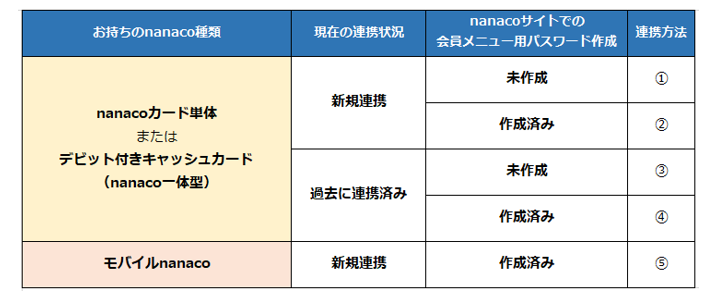
連携方法①
こちらからnanacoサイトで会員メニュー用パスワードを新規作成のうえ、Myセブン銀行より設定をお願いします。
Myセブン銀行ホーム画面の「nanaco連携」を押下
↓
以降、画面案内に沿って設定
連携方法②
nanacoサイトで作成した会員メニュー用パスワードを使用して、Myセブン銀行より設定をお願いします。
Myセブン銀行ホーム画面の「nanaco連携」を押下
↓
以降、画面案内に沿って設定
連携方法③
こちらからnanacoサイトで会員メニュー用パスワードを新規作成のうえ、既存の連携を一度解除した後、再度連携をお試しください。
Myセブン銀行の「その他」メニューより「nanaco連携」を押下
↓
「連携を解除する」を押下
↓
Myセブン銀行ホーム画面の「nanaco連携」を押下
↓
以降、画面案内に沿って設定
連携方法④
nanacoサイトの連携を一度解除した後、再度連携をお試しください。
Myセブン銀行の「その他」メニューより「nanaco連携」を押下
↓
「連携を解除する」を押下
↓
Myセブン銀行ホーム画面の「nanaco連携」を押下
↓
以降、画面案内に沿って設定
連携方法⑤
モバイルnanaco発行時に作成した会員メニュー用パスワードを使用して、Myセブン銀行より設定をお願いします。
Myセブン銀行ホーム画面の「nanaco連携」を押下
↓
以降、画面案内に沿って設定
※2022年11月21日より、Myセブン銀行とnanacoの連携に必要な情報は、 「nanaco番号」と「nanacoサイトで作成する会員メニュー用パスワード」に統一されました。
これまでnanacoカード/nanaco一体型キャッシュカード裏面に記載のセキュリティコード(7桁)を使用して連携されていた方は、nanacoサイトにて会員メニュー用パスワードの新規作成が必要となります。また、過去に会員メニュー用パスワードを発行済みで忘れてしまった場合も、再発行が可能ですので合わせてご確認ください。
→ nanacoサイトでの会員メニュー用パスワード発行/再発行はこちら
※nanaco連携の設定時に表示されるnanacoサイトの二要素認証については、お客さまの任意となります。
こちらより詳細をご確認のうえ、ご希望に応じてnanacoサイトにて設定をお願いします。
※遷移先ページ内の各種「関連するFAQ」も合わせてご確認ください。
